
In diesem Artikel
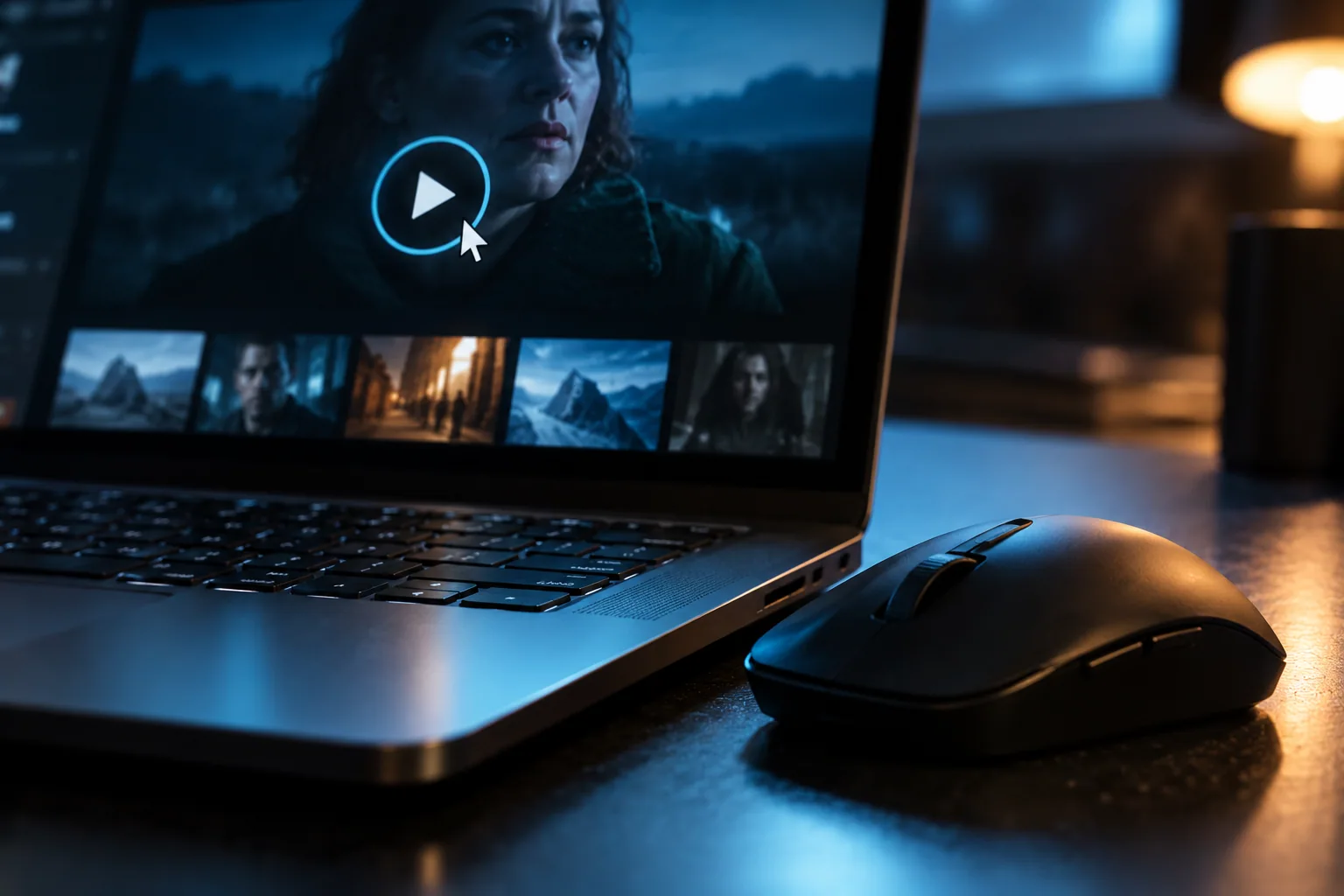
Verweilklick mit der IPTV-Maus testen
Die Funktion gehört zu den unterstützten Android-Bedienungshilfen für Maus und Zeiger. Verbinde zunächst ein geeignetes Eingabegerät und prüfe, ob der Zeiger in deiner App sinnvoll arbeitet.
Aktiviere danach den automatischen Klick und wähle eine gut kontrollierbare Verzögerung. Eine sehr kurze Zeit kann schon beim bloßen Lesen eine unerwünschte Auswahl auslösen.
Eine kleine Bedienfolge testen
Bewege den Zeiger auf einen gewöhnlichen Menüeintrag, halte ihn ruhig und beobachte die Aktion. Übe anschließend, den Zeiger vor Ablauf der Zeit wieder wegzubewegen.
- Mit großen, unkritischen Schaltflächen anfangen.
- Verweildauer an deine Bewegungen anpassen.
- Die Pausen- oder Ausschaltmöglichkeit erreichbar halten.
Nicht jede Oberfläche ist mausfreundlich
Ein Player, der nur auf Fernbedienung oder bestimmte Wischgesten ausgelegt ist, lässt sich dadurch nicht automatisch vollständig bedienen. Teste deshalb auch Zurück, Pause und Senderwahl. Die passende Einstellung ist diejenige, mit der du diese Schritte zuverlässig ausführen kannst.
Den Mauszeiger zuerst sicher ablegen
Suche eine freie Stelle der Oberfläche, bevor du eine automatische Klickfunktion ausprobierst. Bewege den Zeiger dann gezielt auf eine ungefährliche Schaltfläche und beobachte den vorgesehenen Ablauf. Kontrolliere, ob du eine Aktion noch abbrechen kannst, indem du den Zeiger rechtzeitig wegbewegst.
Eine kurze Verweildauer kann schnelle Bedienung erlauben, aber auch unbeabsichtigte Auswahlen auslösen. Eine längere Dauer kann angenehmer sein, wenn das genaue Positionieren Zeit braucht. Teste daher nicht nur einen einzelnen Klick, sondern auch den Rückweg aus einem Menü. Bestell- und Löschschaltflächen eignen sich nicht als erste Übungsfläche.